AntigravityをアップデートしたらUIが変わった?2.0で困惑する理由と解決策
Google Antigravityを使っていた方の中には、最近アップデートしたら「いつものIDE画面ではなく、まったく違う画面が開くようになった」と感じた方もいると思います。
ファイルツリーが見当たらない、これまでのコードエディタの感覚で使えない、AIエージェントを管理する画面のように見える。
こうなると「アップデートで壊れたのでは?」と不安になりますよね。
結論から言うと、これは単なる見た目変更というより、Google Antigravity 2.0の位置づけが従来のIDE中心の体験から、AIエージェントを管理するスタンドアロンアプリ寄りに変わったことが大きな理由です。
この記事では、公式情報をもとに、なぜUIが大きく変わったように見えるのか、従来のAntigravity IDEを使いたい場合にどう確認すればよいのかを、できるだけわかりやすく整理します。
何が起きているのか
Googleは、Antigravity 2.0を新しいスタンドアロンのデスクトップアプリとして案内しています。
公式ドキュメントでも、Antigravity 2.0はIDEから独立して動作するアプリとして説明されています。つまり、従来の「コードを書くIDE」というより、複数のAIエージェントに作業を任せたり、進行状況を管理したりするための場所に近い考え方です。
さらに公式ブログでは、すでにAntigravity IDEをインストールしている場合、そのアプリが次回更新時にAntigravity 2.0へ自動更新されると説明されています。
そのため、ユーザー側から見ると「Antigravity IDEをアップデートしただけなのに、これまでと違うアプリになった」と感じやすい状況になっています。
参考:
- Introducing Google Antigravity 2.0
- Google Antigravity 2.0
- Google Antigravity Documentation
- Google Antigravity Releases
なぜ困惑しやすいのか
一番の理由は、名前と更新導線がわかりにくいことです。
従来のAntigravity IDEを使っていた人は、「アップデート」と聞けば、普通は同じIDEの新バージョンになると思います。ところが実際には、Antigravity 2.0は従来のIDE体験をそのまま拡張したものというより、AIエージェント中心の新しい作業環境として見た方が近いです。
そのため、次のような違和感が起きます。
- これまでのコードエディタ画面がすぐに見つからない
- ファイル操作やターミナルの場所がわかりにくい
- AIエージェント管理画面が前面に出て、IDEとしての使い方が変わったように見える
- 従来のAntigravity IDEを使いたいだけなのに、Antigravity 2.0へ誘導されたように感じる
推測ですが、Googleとしては「AIエージェントに作業を任せる開発体験」を前面に出したかったのだと思います。方向性自体はとても面白いですし、AIバイブコーディングを加速させる流れとしては自然です。
ただ、既存ユーザーへの案内としては、もう少し親切でもよかったのではないかと感じます。
これまでと何が違うのか
従来のAntigravity IDEとAntigravity 2.0を、利用者目線でざっくり分けると次のようになります。
| 見るポイント | 従来のAntigravity IDE | Antigravity 2.0 |
|---|---|---|
| 使い始めの印象 | コードエディタに近い | AIエージェント管理画面に近い |
| 作業の中心 | ファイルを開いて編集する | AIに作業を任せて進行を見る |
| 戸惑いやすい点 | 一般的なIDEの延長で理解しやすい | いつものIDE画面を探してしまう |
| 向いている使い方 | 自分でコードを見ながら編集する | 複数のAI作業を並行して進める |
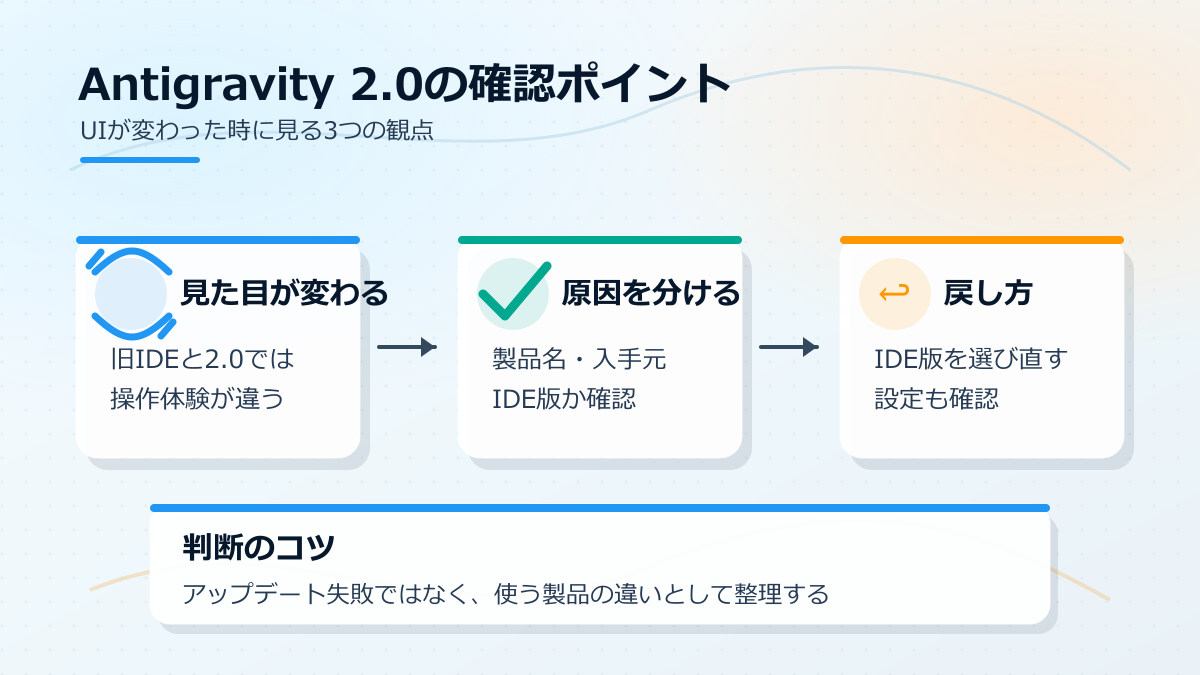
図解風に言うと、従来は「人がエディタで作業し、AIが横で補助する」形でした。
Antigravity 2.0では「人が方針を出し、AIエージェントが作業し、人が結果を確認する」形に寄っています。
従来のAntigravity IDEを使いたい場合の確認ポイント
従来のIDEに近い使い方を続けたい場合は、まず公式のリリースページやダウンロードページで、Antigravity 2.0ではなくAntigravity IDEを選べるか確認します。
確認するときのポイントは次の通りです。
1. 公式ページからAntigravity IDEを選ぶ
Antigravity 2.0のページではなく、リリースページやダウンロード導線からAntigravity IDEの項目を探します。
名前が似ているため、焦っているとAntigravity 2.0本体を再インストールしてしまう可能性があります。インストール前に、ダウンロード対象が「Antigravity 2.0」なのか「Antigravity IDE」なのかを確認した方が安全です。
2. ショートカット名だけで判断しない
デスクトップやスタートメニューのショートカット名が似ている場合、どちらを起動しているのかわかりにくくなります。
インストール後に意図した画面が開かない場合は、ショートカットのリンク先やアプリ名を確認し、Antigravity 2.0を起動しているのか、Antigravity IDEを起動しているのかを切り分けます。
3. 設定や作業フォルダは先にバックアップする
再インストールや入れ替えを試す前に、重要なプロジェクトフォルダや設定はバックアップしておくことをおすすめします。
AI開発ツールは便利ですが、開発環境の変更は思わぬ影響が出ることがあります。特に業務で使っている環境では、いきなり削除や入れ替えをするのではなく、現状を戻せる状態にしてから作業した方が安全です。
4. 2.0とIDEを役割で使い分ける
Antigravity 2.0は、AIエージェントに複数の作業を任せるための作業台として見ると理解しやすいです。
一方で、従来のように自分でコードを細かく見ながら編集したい場合は、Antigravity IDEや普段使っているエディタを併用する方が自然です。
つまり、Antigravity 2.0が悪いという話ではなく、目的が違うツールとして理解すると混乱しにくくなります。
AIバイブコーディングは確実に身近になっている
Antigravity 2.0のようなツールが出てくることで、AIに指示を出しながらアプリやWebサイトを作る流れはさらに加速していきます。
例えば、簡単なWebアプリであれば、要件を文章で伝えるだけで、画面、コード、修正案、テスト方針までAIがかなり支援してくれるようになっています。
これは、これまでプログラミングに縁がなかった人にとっても大きな変化です。
ただし、「AIで作れる」と「安全に公開して運用できる」は別の話です。
実際に成果物を公開するには、次のような知識が必要になります。
- ドメインの取得とDNS設定
- サーバーやCloudflare Workersなどの公開環境
- 環境変数やAPIキーの管理
- セキュリティ対策
- 表示速度やSEOの調整
- 問い合わせフォームや決済など外部サービス連携
- 障害時に元に戻すためのバックアップやロールバック
AIによって制作の入口はかなり低くなりました。
しかし、公開・運用・保守まで含めると、まだ完全に専門知識が不要になったわけではありません。
事業で使うなら「作る」より「運用できる形にする」が重要
趣味の範囲で試すなら、AIに任せてどんどん作ってみるのはとても良いと思います。
一方で、仕事で使うWebサイト、予約フォーム、業務ツール、顧客管理システムなどは、作った後の運用が重要です。
例えば、AIが作ったコードをそのまま公開した場合、次のような問題が起きることがあります。
- スマホでレイアウトが崩れる
- 問い合わせフォームが届かない
- SEOに必要なタイトルや説明文が不足している
- APIキーが見えてはいけない場所に出てしまう
- デプロイ方法がわからず公開できない
- エラーが出た時に原因を切り分けられない
AI開発ツールは強力ですが、最終的に「事業で使える状態」にするには、Web制作、インフラ、セキュリティ、運用設計をまとめて見る視点が必要です。
よくある質問
Antigravity 2.0に変わったら、従来のIDEは使えないの?
公式のリリースページやダウンロード導線で、Antigravity IDEを選べるか確認してください。名称が似ているため、インストール対象や起動しているアプリを切り分けることが重要です。
UIが変わったのは不具合ですか?
不具合と断定するより、Antigravity 2.0が従来のIDEとは違う作業体験として案内されている影響と見る方が自然です。ただし、環境によってはショートカットや更新導線の影響もあり得るため、公式情報とインストール状況を確認してください。
AIに任せれば、公開まで全部できるようになりますか?
制作の入口はかなり下がっていますが、公開、ドメイン、DNS、セキュリティ、障害時の戻し方まで含めると、人間による確認はまだ重要です。
要点まとめ
- Antigravity 2.0は、従来のIDE画面の単純な延長ではなく、AIエージェント管理寄りの体験になっています。
- いつものエディタを使いたい場合は、Antigravity IDEを選んでいるか確認するのが第一歩です。
- AIバイブコーディングは便利ですが、事業利用では公開・運用・保守まで含めた設計が必要です。
関連記事
AntigravityとCodex、どっちが強い?AI開発エージェントを実務目線で比較
Google Antigravity 2.0とOpenAI Codexはどちらが強いのか。公式情報をもとに、AIバイブコーディング、既存コード修正、PR作成、公開運用までの実務目線で比較します。
記事を読む →CloudflareのAIエージェント時代、事業者様が知っておきたいWebインフラの変化
CloudflareのAgent Lee、Dynamic Workflows、Artifactsなどの公式発表をもとに、AIで作ったWebサイトや業務ツールを安全に公開・運用するためのインフラ知識を事業者様向けに解説します。
記事を読む →生成AIへ顧客情報を入力する前に|小規模事業者様向け情報管理ルール
生成AIへ顧客情報や社内情報を入力してよいか迷う小規模事業者様へ。情報の仕分け方と安全な運用手順を解説します。
記事を読む →サービス内容が伝わらず問い合わせ前に止まる小規模事業者様へ|料金・実績・対応範囲の整え方
サービス内容や料金目安が伝わらず問い合わせにつながらない小規模事業者様へ。ページ改善の手順を解説します。
記事を読む →MAO工房に相談できます
AntigravityやAI開発ツールの導入で迷っていませんか?
MAO工房では、AIツールの選定から、AIで作ったWebサイトや業務ツールの公開・運用まで実務目線で支援します。
- ✓ AIツール導入相談
- ✓ Webサイト公開支援
- ✓ Cloudflare・ドメイン設定対応