
事務所のWi-Fiが遅い・切れる小規模事業者様へ|ルーター交換前の確認手順
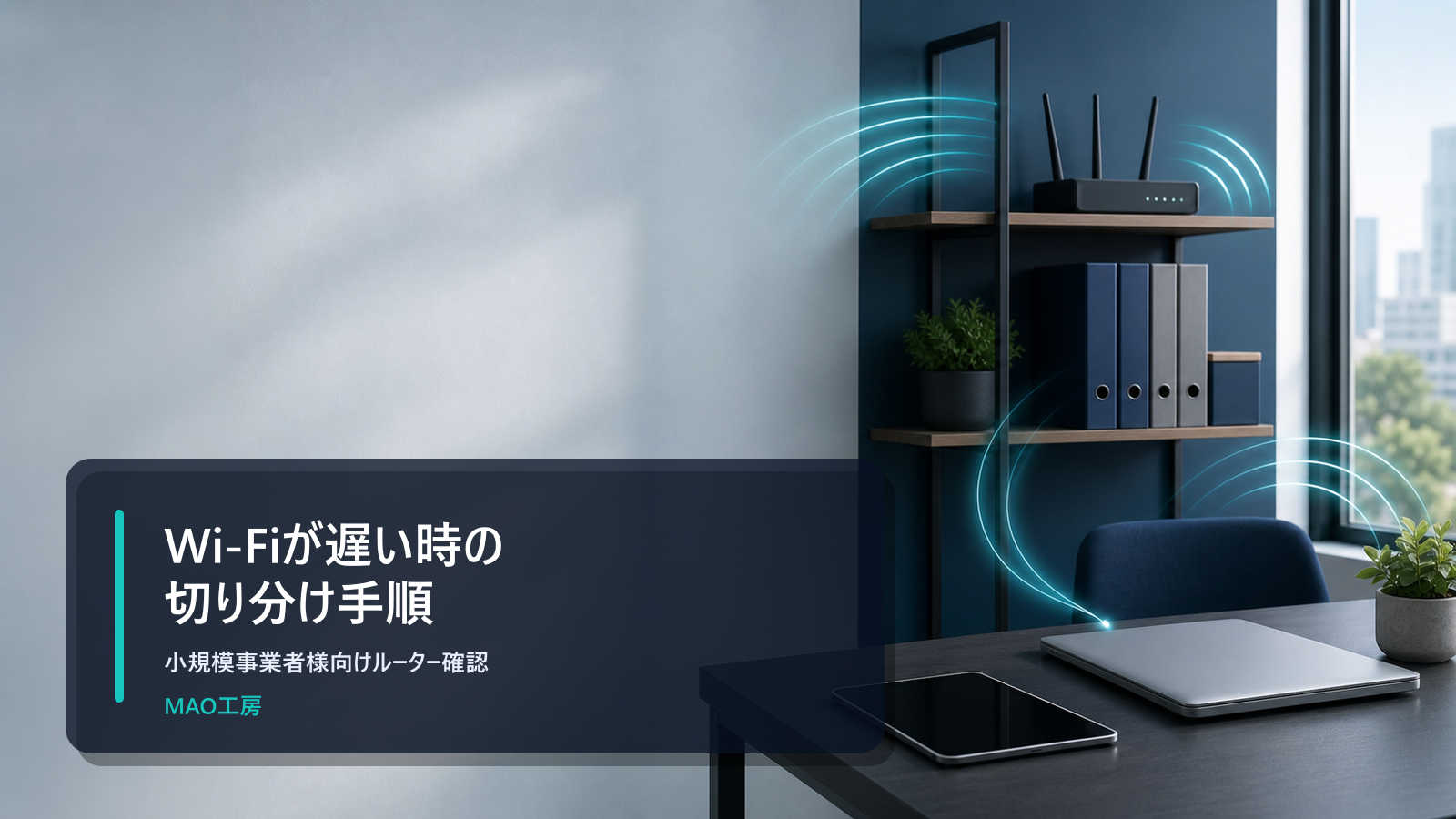
「会計ソフトを開くと通信が止まる」
「Web会議中だけ音声が途切れる」
「受付では使えるのに、奥の作業場所ではWi-Fiが切れる」
事務所のWi-Fiが不安定になると、問い合わせ対応、クラウド保存、オンライン会議、キャッシュレス決済など複数の業務へ影響します。ただし、原因はルーターだけとは限りません。回線、設置場所、接続台数、端末、時間帯を分けて確認すると、不要な買い替えを避けやすくなります。
この記事では、個人事業主様・中小企業様・小規模事業者様が、事務所のWi-Fiが遅い・切れる原因を順番に切り分ける手順を解説します。
※本記事は2026年7月3日時点のIPA(情報処理推進機構)とJPCERT/CCの公開情報を確認して作成しています。ルーターの設定名や更新方法は製品ごとに異なるため、メーカーの取扱説明書とサポート情報も確認してください。
最初に「どこで・いつ・何が遅いか」を分ける
最初からルーターを初期化したり買い替えたりすると、原因が分からないまま設定だけ失うことがあります。まずは症状を短く記録します。
| 症状 | 先に確認する場所 |
|---|---|
| すべての端末が同時に遅い | インターネット回線、ONU、ルーター、時間帯 |
| 特定の部屋だけ切れる | ルーターの設置場所、壁や棚、電波の届き方 |
| 1台だけ遅い | 端末のWi-Fi設定、更新、常駐アプリ、故障 |
| Web会議や大容量送信だけ不安定 | 上り通信、同時利用、クラウド同期 |
| 決まった時間だけ遅い | 回線混雑、バックアップ、更新処理、接続台数 |
| ルーター再起動後だけ一時的に直る | 本体の負荷、熱、ファームウェア、経年劣化 |
「遅い」という感覚だけでなく、場所、時刻、利用サービス、影響した端末数を残すと、相談時にも原因を絞りやすくなります。
ルーター交換前に行う7つの確認
1. 障害の範囲を確認する
同じ時間に、スマートフォン、パソコン、タブレットなど複数の端末で確認します。
- 全端末でインターネットへつながらない
- Wi-Fiには接続済みだが、Webページを開けない
- 特定の端末だけ接続できない
- 有線接続は使えるが、Wi-Fiだけ不安定
- 特定の部屋や席だけ電波が弱い
複数端末が同時に使えない場合は、1台のパソコンより回線やネットワーク機器側を先に確認します。1台だけ遅い場合は、PCが遅いときの買い替え前確認も参考になります。
2. ONU・ルーター・アクセスポイントの役割を整理する
光回線では、回線終端装置(ONU)とWi-Fiルーターが別になっていることがあります。さらに、広い事務所では中継機やアクセスポイントが追加されている場合もあります。
電源を切る前に、次をメモまたは写真で残します。
- 機器のメーカーと型番
- ケーブルが接続されている位置
- 点灯・点滅しているランプ
- 回線契約とプロバイダー
- ルーター、中継機、アクセスポイントの台数
※写真を外部へ送る場合は、管理パスワード、Wi-Fiパスワード、QRコード、シリアル番号などが写っていないか確認してください。
3. 業務への影響を確認してから再起動する
再起動で一時的に直る場合がありますが、電話、決済端末、防犯カメラ、VPN、クラウド電話なども同じ回線を使っている可能性があります。利用中の業務を確認し、影響の少ない時間に行います。
一般的には、接続している機器の状態を記録した後、メーカーや回線事業者の案内に従って再起動します。直った場合も「再起動した日時」と「再発までの時間」を残します。頻繁に再起動が必要なら、設定、熱、負荷、機器の状態を追加で確認します。
4. ルーターの設置場所を見直す
ルーターを床、金属製ラックの奥、棚の中、部屋の端へ置くと、利用場所まで電波が届きにくくなることがあります。
見直すポイントは次のとおりです。
- 利用場所に近く、見通しのよい位置か
- 金属製の棚や大きな機器で囲まれていないか
- 床へ直置きしていないか
- 熱がこもる場所ではないか
- 電子レンジなど電波へ影響する機器の近くではないか
- 中継機が元のWi-Fiを十分受信できる位置か
移動するときは、電源・LANケーブルを無理に延長せず、安全に配線できる範囲で試します。
5. 2.4GHz帯と5GHz帯を使い分ける
一般に、2.4GHz帯は壁などがある環境でも届きやすい一方、周辺機器や近隣のWi-Fiと干渉しやすい傾向があります。5GHz帯は比較的高速で混雑を避けやすい一方、壁や距離の影響を受けやすい傾向があります。
ルーターから近い作業場所では5GHz帯、離れた場所や壁を挟む場所では2.4GHz帯を試すなど、場所ごとに比較します。ただし、SSIDを変更すると業務端末や機器の再設定が必要になるため、現在の接続先を記録してから作業してください。
6. 接続台数と大きな通信を確認する
パソコンだけでなく、スマートフォン、プリンター、カメラ、テレビ会議機器、決済端末、IoT機器もWi-Fiへ接続します。スタッフ様が少なくても、端末数は人数より多くなることがあります。
不調が出る時間帯に、次の処理が重なっていないか確認します。
- クラウドへの大量アップロード
- オンラインバックアップ
- OSや業務アプリの更新
- 複数のWeb会議
- 大容量ファイルの共有
- 防犯カメラなどの常時通信
必要な通信を止めるのではなく、時間帯をずらす、重要な端末を有線接続にする、契約回線や機器の性能を見直すといった順番で考えます。ファイル保存の運用はクラウド保存とファイル紛失対策でも整理しています。
7. ファームウェアと管理設定を確認する
ファームウェアは、ルーター本体を動かすための内蔵ソフトウェアです。IPAの中小企業の情報セキュリティ対策ガイドラインやテレワークを行う際のセキュリティ上の注意事項では、ルーターのファームウェア更新や適切なパスワード管理が案内されています。
確認項目は次のとおりです。
- メーカーのサポートが継続しているか
- 更新済みファームウェアが提供されているか
- 管理画面の初期パスワードを変更しているか
- インターネット側から不要な管理画面を公開していないか
- 使っていない遠隔管理機能や共有機能を有効にしていないか
- 来客用Wi-Fiを業務端末と分けられるか
JPCERT/CCは、古いファームウェアや不要な外部公開機能が残るルーターについて注意喚起しています。2025年には、特定のWi-Fiルーター機能の脆弱性を悪用した通信も観測されました。詳細はJPCERT/CCの注意喚起をご確認ください。
製品名だけで安全・危険を判断せず、利用中の型番、ファームウェア、設定、サポート期間をメーカーの公式情報で確認します。
設定見直しと機器交換の判断目安
| 状態 | 先に検討する対応 |
|---|---|
| 特定の場所だけ弱い | 設置場所、アクセスポイント、中継方法を見直す |
| 1台だけ遅い | 端末側の設定・更新・故障を確認する |
| 大きな通信時だけ遅い | 同時利用、回線速度、有線接続を見直す |
| 更新後も頻繁に停止する | 本体の熱、電源、故障、交換を検討する |
| メーカーサポートが終了している | セキュリティ更新を受けられる機器へ交換する |
| 必要な台数・範囲に性能が足りない | 利用条件を整理して機器構成を見直す |
「新しいルーターなら必ず速くなる」とは限りません。契約回線、事務所の広さ、壁、利用台数、有線配線、必要な業務を整理してから選ぶことが重要です。
よくある質問
通信速度を1回測れば原因は分かりますか?
1回の測定だけでは判断しにくいため、同じ端末で場所や時間帯を変えて比較します。測定結果の公開や共有時は、IPアドレス、契約者情報、位置情報など不要な情報を含めないよう注意してください。
ルーターは毎日再起動した方がよいですか?
毎日の再起動を前提にする前に、メーカーの案内、ファームウェア、熱、負荷、電源、再発条件を確認します。再起動しないと使えない状態が続く場合は、原因確認や交換を検討します。
家庭用ルーターを事務所で使ってもよいですか?
利用人数、接続台数、必要な範囲、来客用Wi-Fi、更新期間、管理機能などが要件を満たすかで判断します。小規模な事務所でも、業務端末と来客端末を分けたい場合や多数の機器を接続する場合は、必要条件を先に整理してください。
現地での設置や設定だけ相談できますか?
相談できます。回線契約、利用中機器、困る場所と時間帯を確認し、設定変更、設置見直し、交換候補を切り分けます。PC全般サポートとPC業務コンサルティングから必要な範囲を確認できます。
要点まとめ
- ルーター交換前に、影響する端末、場所、時間帯、利用サービスを記録します。
- 全端末か1台だけか、有線も遅いか、特定の場所だけかを分けて確認します。
- 再起動前に、電話、決済、防犯カメラなど同じ回線を使う業務を確認します。
- 設置場所、周波数帯、接続台数、大きな通信、端末側の状態を順番に見ます。
- ファームウェア、管理パスワード、不要な外部公開、サポート期間も確認します。
- 利用条件を整理してから、設定見直し・増設・回線変更・機器交換を判断します。
柏市周辺で「事務所のWi-Fiが遅く業務が止まる」「ルーターを交換すべきか分からない」と感じている個人事業主様・中小企業様・小規模事業者様は、PC全般サポートをご確認ください。料金ページや制作・サポート実績も見ながら、必要な対応範囲を整理できます。まずは無料相談から、お問い合わせフォームで現在の状況をお聞かせください。
関連記事
PCが遅くて仕事が止まる小規模事業者様へ|買い替え前の確認手順
PCの遅さで仕事が止まりやすい小規模事業者様向けに、原因の切り分け、買い替え判断、相談前の確認手順を解説します。
記事を読む →PC入れ替え前にデータ移行で失敗しない小規模事業者様へ|確認チェックリスト
PC入れ替え時のデータ移行で困りやすい小規模事業者様向けに、保存場所、クラウド、メール、周辺機器の確認手順を解説します。
記事を読む →クラウド保存だけで安心していませんか?小規模事業者様向けファイル紛失対策
クラウド保存だけで安心していない小規模事業者様向けに、同期とバックアップの違い、共有ルール、復旧確認まで整理します。
記事を読む →社長・取引先を装う振込依頼メールに困る小規模事業者様へ|詐欺を見抜く確認手順
社長や取引先を装う振込依頼メールから小規模事業者様を守るため、受信時の確認、承認ルール、被害時の初動を解説します。
記事を読む →MAO工房に相談できます
事務所のWi-Fi不調を、機器交換の前に一緒に切り分けませんか?
MAO工房では、小規模事業者様の回線、ルーター、設置場所、接続端末、業務への影響を確認し、設定見直しと機器交換のどちらが必要か整理します。
- ✓ 遅い場所と時間帯を確認
- ✓ 回線・ルーター・端末を切り分け
- ✓ 交換前に必要条件を整理