
PC入れ替え前にデータ移行で失敗しない小規模事業者様へ|確認チェックリスト
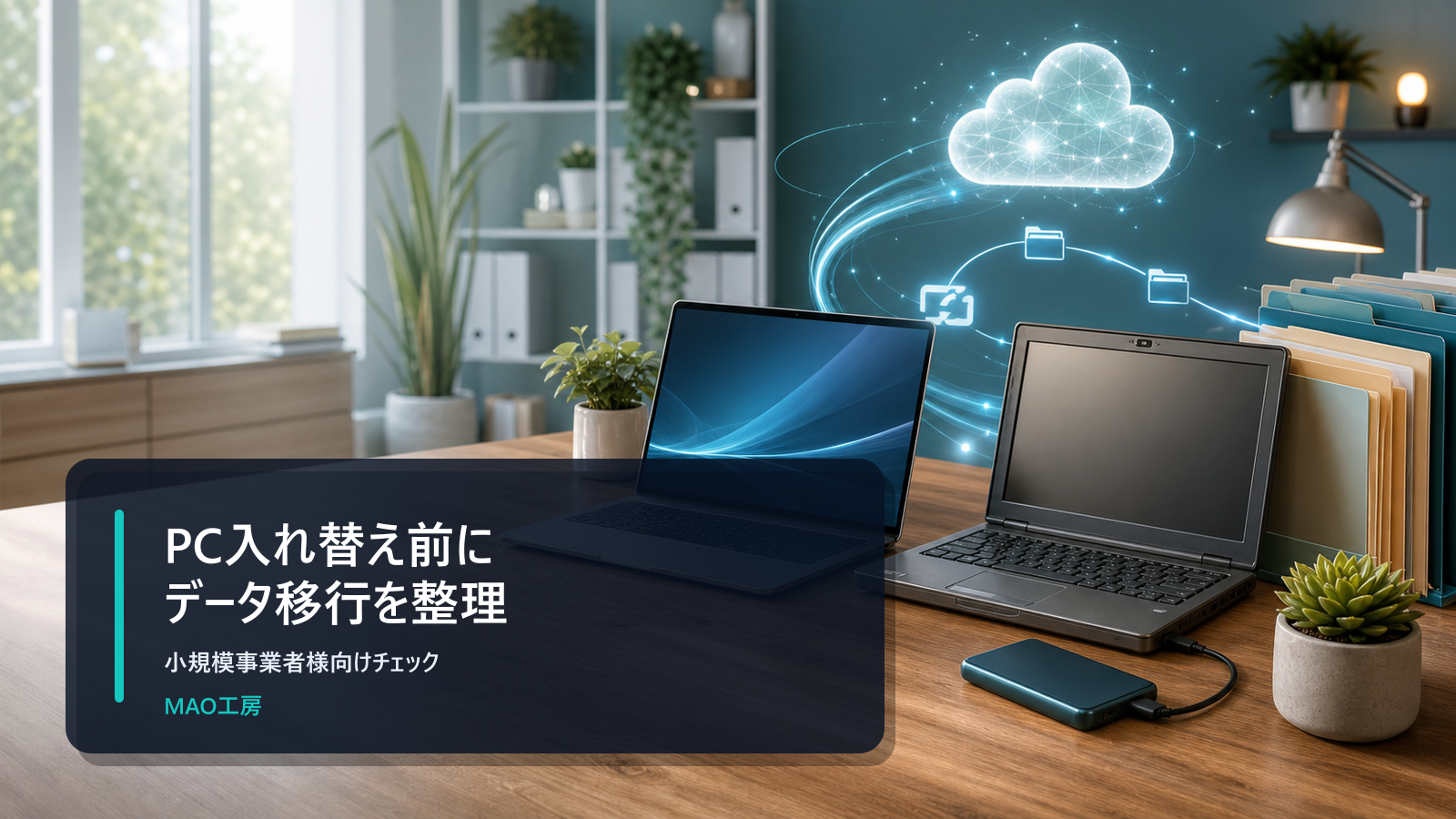
「新しいPCを買えば、仕事はすぐ再開できる」と思っていたのに、請求書の控え、写真、メール、プリンター設定が見つからず半日止まってしまう。小規模事業者様や個人事業主様のPC入れ替えでは、このようなトラブルが起きやすいです。
原因は、データ移行そのものが難しいからだけではありません。多くの場合、どのデータを、どこから、どこへ移すかが事前に整理されていないことが原因です。
この記事では、PC入れ替え前に確認したいデータ移行の手順を、実務目線で整理します。
PC入れ替えで困りやすいポイント
PCを買い替えるときは、本体の性能や価格に目が向きがちです。しかし、業務で使っているPCでは、次のような見落としが起きやすくなります。
- デスクトップに置いた見積書や請求書を移し忘れる
- メールソフトの過去メールや署名設定を確認していない
- ブラウザのお気に入り、保存済みパスワード、ログイン情報の扱いが不明
- プリンター、スキャナー、会計ソフトなど周辺環境の再設定が必要
- クラウドにあると思っていたファイルが、実はPC本体だけに保存されていた
- 古いPCを初期化したあとに、必要なデータに気づく
PCの買い替えは、単なる機械の交換ではなく、仕事の入口を作り直す作業です。特に日々の見積もり、予約、顧客対応、写真管理をPCで行っている事業者様は、移行前の棚卸しが重要です。
移行前に確認するデータの一覧
最初に、移す対象を一覧化します。すべてを細かく分類する必要はありません。まずは「消えると困るもの」を中心に確認します。
| 確認対象 | よくある保存場所 | 確認ポイント |
|---|---|---|
| 見積書・請求書 | デスクトップ、ドキュメント、クラウド | 最新版と控えの場所が分かるか |
| 顧客資料 | ドキュメント、共有フォルダ、メール添付 | 個人情報を含むため扱いを決める |
| 写真・動画 | ピクチャ、スマホ同期、外付けドライブ | 容量が大きいため移行先を分ける |
| メール | メールソフト、Webメール | アカウント、署名、過去メールを確認する |
| ブラウザ情報 | Chrome、Edgeなど | お気に入りとログイン方法を確認する |
| 業務ソフト | 会計、予約、販売管理など | ライセンス、再インストール方法を確認する |
| 周辺機器 | プリンター、スキャナー、カードリーダー | 新PCで対応できるか確認する |
関連して、ファイル保存とバックアップの考え方はクラウド保存とファイル紛失対策の記事でも整理しています。
PC入れ替え前の5ステップ
1. 古いPCの保存場所を棚卸しする
まず、古いPCの中で普段使っている保存場所を確認します。
- デスクトップ
- ドキュメント
- ダウンロード
- ピクチャ
- OneDrive、Google Drive、Dropboxなどの同期フォルダ
- USBメモリや外付けSSD
- メール添付として残っている資料
この時点では、きれいに整理しようとしすぎなくて大丈夫です。先に「どこに何があるか」を把握します。
2. クラウドとPC本体を分けて考える
クラウドに入っているファイルは、同じアカウントでログインすれば新しいPCでも見られる場合があります。ただし、クラウド同期とバックアップは同じではありません。
たとえば、同期フォルダでファイルを削除すると、他の端末からも消えることがあります。重要なファイルは、クラウドとは別に外付けSSDなどへ控えを取ると安心です。
料金や作業範囲が気になる場合は、料金表を見ながら「移行だけ相談したい」「クラウド整理まで頼みたい」など、必要な範囲を分けて考えると相談しやすくなります。
3. メールとログイン情報を確認する
PC入れ替え後に困りやすいのが、メールとログイン情報です。
- メールアドレスと受信方式が分かるか
- Webメールで見られるのか、PC内のメールソフトだけなのか
- メール署名や振り分けルールを移す必要があるか
- 業務サービスのログイン方法を把握しているか
- 二段階認証で使うスマホや認証アプリが分かるか
※秘密情報やパスワードそのものを第三者に共有する必要はありません。支援を依頼する場合も、ログイン操作は事業者様ご本人が行い、必要な画面だけ一緒に確認する形が安全です。
4. 周辺機器と業務ソフトの再設定を見込む
PC本体のデータ移行が終わっても、プリンターやスキャナー、会計ソフト、予約管理、販売管理などが使えないと業務は再開できません。
導入前に、次の点を確認します。
- プリンターの型番
- スキャナーやカードリーダーの接続方式
- 会計ソフトや業務ソフトのログイン方法
- ライセンスや契約者情報
- 古いPCでしか動かないソフトがないか
既存の業務ソフトで限界が出ている場合は、PC入れ替えのタイミングで業務システム開発・修正や制作実績も確認すると、今後の管理方法を見直しやすくなります。
5. 新PCで「業務を1回通す」テストをする
データを移しただけで完了にせず、実際の業務を1回通して確認します。
- 見積書や請求書を開ける
- PDFを出力できる
- メールを送受信できる
- プリンターで印刷できる
- 写真や資料を添付できる
- よく使うWebサービスへログインできる
ここまで確認してから古いPCを保管、初期化、処分する流れにすると、後戻りできない失敗を減らせます。
すぐ初期化しない方がよいケース
次のような場合は、古いPCをすぐ初期化しない方が安全です。
- 仕事で使うファイルの保存場所が分からない
- 会計ソフトやメールソフトの設定を把握していない
- 古いPCでしか開けないファイルがある
- 外付けドライブやUSBメモリにもデータが分散している
- スタッフ様や外部協力者様と共有しているフォルダがある
- PCの動作が不安定で、移行作業中に止まりそう
PCが壊れかけている場合は、無理に何度も起動やコピーを繰り返すと状態が悪化することがあります。写真やSDカードなどの復旧に近い状況であれば、データ復旧の記事も参考になります。
Q&A
クラウドに保存していればデータ移行は不要ですか?
不要とは限りません。クラウドにあるファイル、PC本体だけにあるファイル、外付けドライブにあるファイルを分けて確認する必要があります。また、ログイン情報、メール設定、プリンター設定、業務ソフトは別途確認が必要です。
古いPCはいつ処分すればよいですか?
新しいPCで日常業務を数日使い、必要なファイルと設定がそろっていると確認してからが安全です。処分や譲渡の前には、必要なデータの控えと初期化方法も確認します。
自分で移行する場合、何から始めればよいですか?
まずは、デスクトップ、ドキュメント、ダウンロード、ピクチャ、クラウド同期フォルダを確認し、「消えると困るファイル」を外付けSSDやクラウドとは別の場所へ控えます。そのあと、メール、業務ソフト、プリンターの順に確認すると進めやすいです。
要点まとめ
- PC入れ替えは、本体交換ではなく業務環境の移行です。
- 小規模事業者様は、見積書、請求書、顧客資料、写真、メール、周辺機器を先に棚卸しすると失敗を減らせます。
- クラウド同期とバックアップは役割が違うため、重要データは別の控えも用意します。
- 古いPCを初期化する前に、新PCで実際の業務を1回通して確認することが大切です。
MAO工房では、PC全般サポート、PC業務コンサルティング、必要に応じたホームページ制作や業務改善まで、事業者様の現場に合わせて整理します。PC入れ替えやデータ移行に不安がある場合は、まずは無料相談から、お問い合わせフォームで現在の状況をお聞かせください。
関連記事
PCが遅くて仕事が止まる小規模事業者様へ|買い替え前の確認手順
PCの遅さで仕事が止まりやすい小規模事業者様向けに、原因の切り分け、買い替え判断、相談前の確認手順を解説します。
記事を読む →クラウド保存だけで安心していませんか?小規模事業者様向けファイル紛失対策
クラウド保存だけで安心していない小規模事業者様向けに、同期とバックアップの違い、共有ルール、復旧確認まで整理します。
記事を読む →事務所のWi-Fiが遅い・切れる小規模事業者様へ|ルーター交換前の確認手順
事務所のWi-Fiが遅い・切れる原因を、回線、ルーター、設置場所、接続台数、端末の順に切り分ける小規模事業者様向け手順です。
記事を読む →同じIT質問が何度も出る小規模事業者様へ|社内手順書の作り方
同じIT質問や操作ミスが繰り返される小規模事業者様向けに、1ページ手順書、置き場所、更新ルールの作り方を解説します。
記事を読む →MAO工房に相談できます
PC入れ替え前のデータ移行を、一緒に確認しませんか?
MAO工房では、古いPCの状態確認、データ移行、クラウド整理、メールやプリンター設定まで、小規模事業者様の業務が止まらない形で支援します。
- ✓ 移行前の保存場所を棚卸し
- ✓ クラウドと外付け保存を整理
- ✓ 業務再開までの手順を確認